实战技巧
如何用 PowerPoint 做游戏:用幻灯片链接制作三岔路冒险
用五张幻灯片、两个可点击的选择按钮,做一款有不同结果的 PowerPoint 分支小游戏,并逐条测试路线。
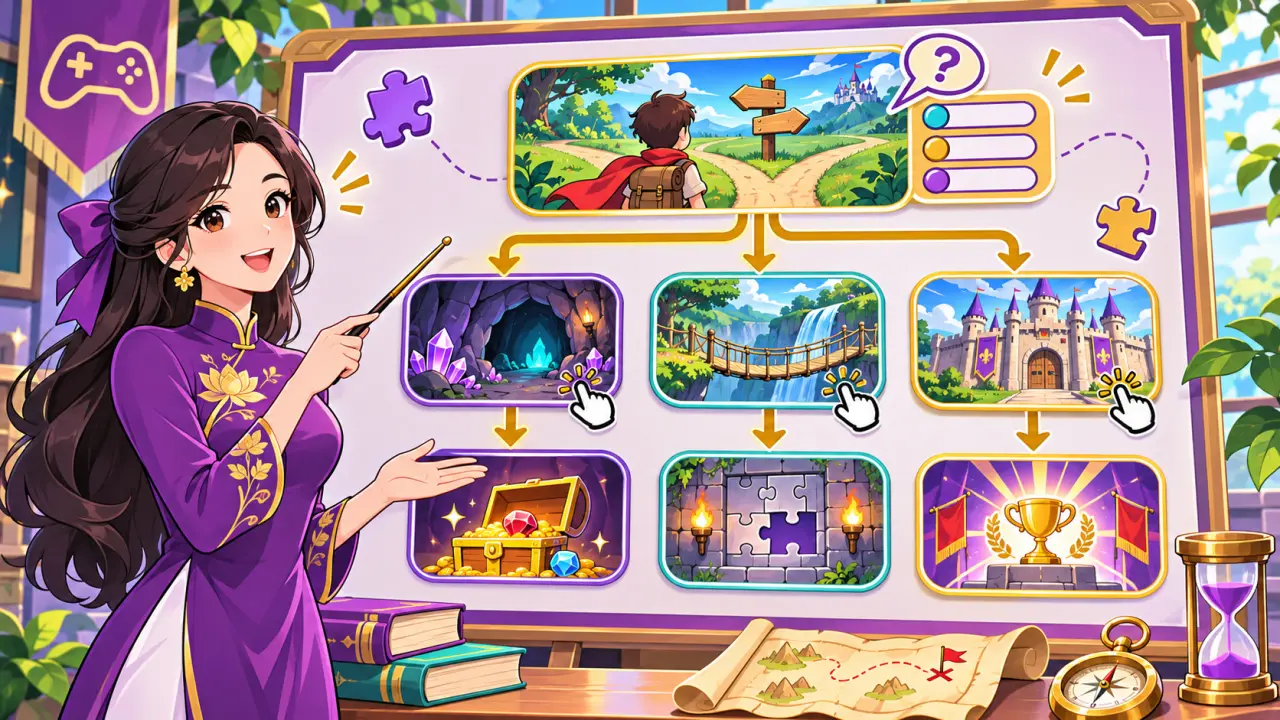
想知道怎么用 PowerPoint 做游戏,但不想堆很多动画效果,可以先做一个选择路线的小冒险。它与用 Trigger 点击后显示答案的问答游戏不同:玩家点选后,会跳到另一张幻灯片。只需五张幻灯片和自带的链接功能,不用宏,也不用写代码。
打开 PowerPoint 前先画路线
先在纸上画五个框:(1)开场、(2)岔路、(3)左路、(4)右路、(5)结尾。从第 2 张画两条箭头通往第 3、4 张,再各画一条箭头通往第 5 张。比如探险队找宝石,可以进入迷宫,也可以沿河走。即使两条路最终抵达同一处,中途也该发现不同的线索。
用形状做两个选择按钮
在第 2 张幻灯片插入两个较大的形状,写上“进入迷宫”和“沿河前进”。选中第一个形状,依次选择 插入 → 链接,再选择本文档中的位置(不同版本的名称可能略有差异),指向第 3 张。另一个形状指向第 4 张。微软的幻灯片链接说明介绍了如何把形状或文字连到同一文稿中的指定页面。
让每条分支带来不同结果
第 3 张展示只在迷宫找到的线索,第 4 张展示河边的另一条线索;不要只是换背景颜色、重复同一句话。两张都加“继续”按钮,指向第 5 张。结尾可以问玩家哪条路让队伍更安全,以及为什么。想让玩家重试,再加一个返回第 2 张的按钮。
在放映模式逐条检查
启动幻灯片放映,逐个点击按钮,把左右两条路线和重新开始都走一遍。如果点到空白处会意外进入下一页,就提醒玩家使用按钮,并检查幻灯片顺序。再找一个没看过你路线图的人试玩:如果不用额外解释就能玩明白,说明引导已足够清楚。需要题材时,可以看看密室奇缘的目标,或浏览游戏库,再自己写一段新冒险。